

Apple 地圖
地點、座標與路線都來自 Apple 地圖。
測試定位相關的功能,不該需要真的跑一趟。座標實驗室讓你在桌前就能把 App 帶到任何一個地點。
地點與路線由 Apple 地圖提供,模擬則透過裝置的開發者服務進行。
搜尋地點與地址、查看座標,或直接點選地圖上的任何位置。
選定座標後開始模擬,會持續維持在該位置,適合測試 App 在特定地點的內容與流程。
輸入起點與終點,取得 Apple 地圖的駕車路線,沿路線進行定位測試。
1–100 km/h 之間隨時調整,可暫停後從目前位置繼續,也能開啟自然的速度變化。
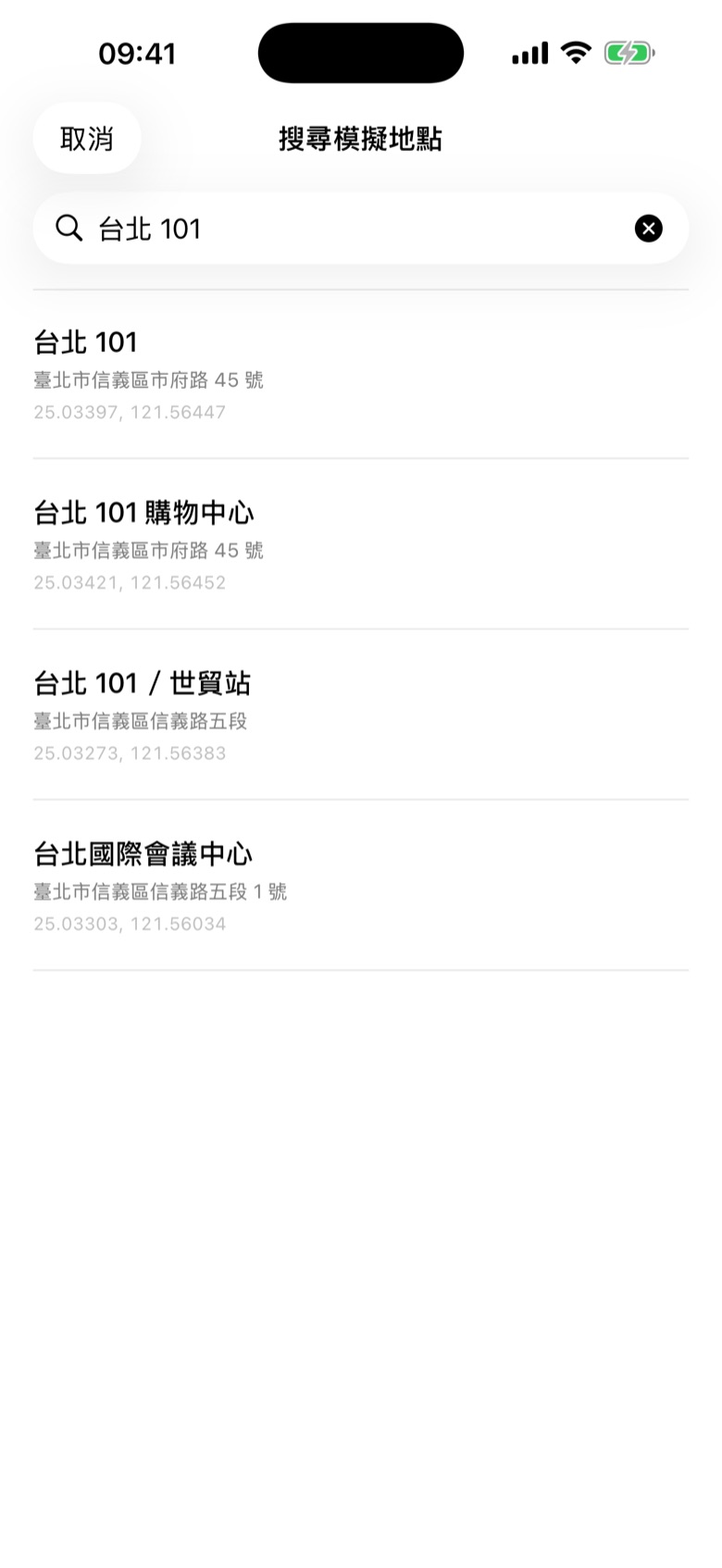
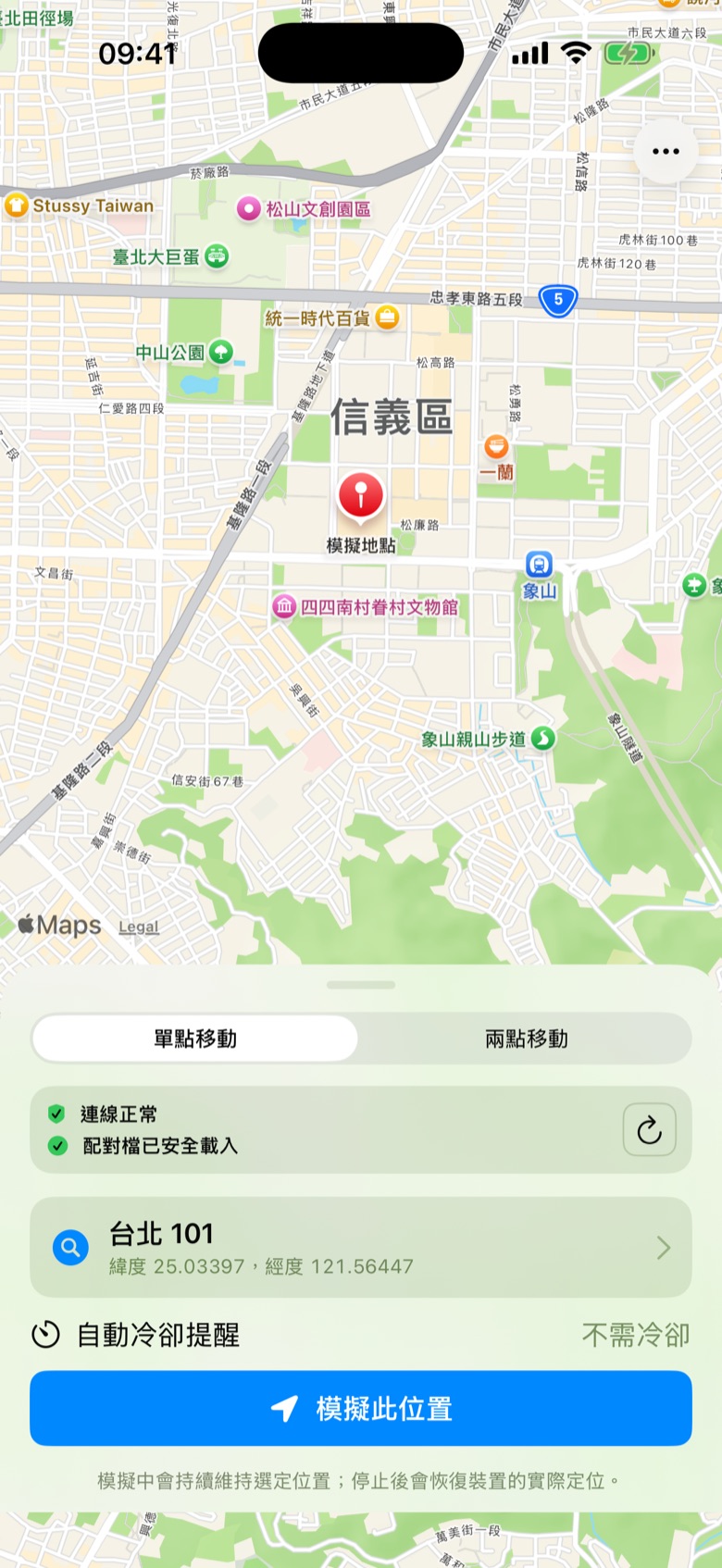
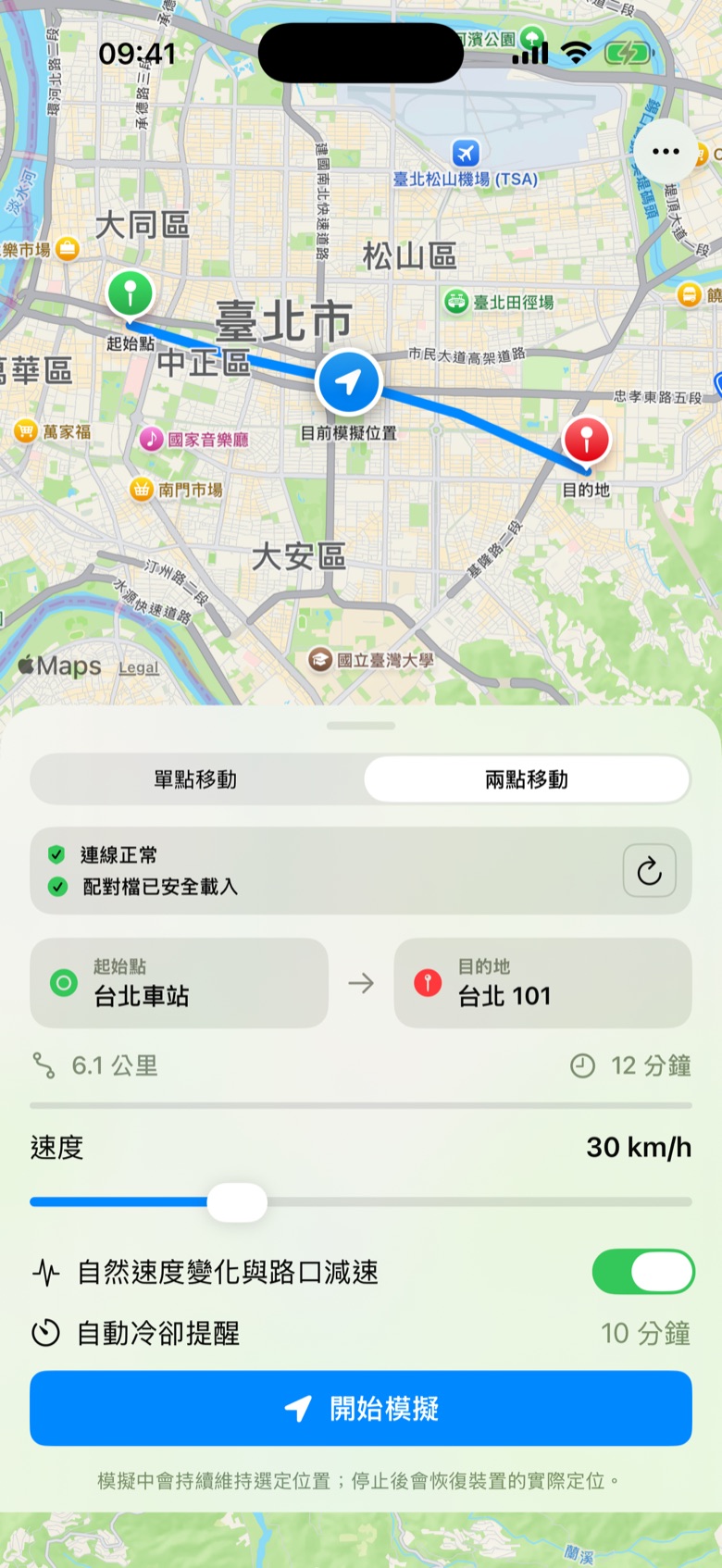
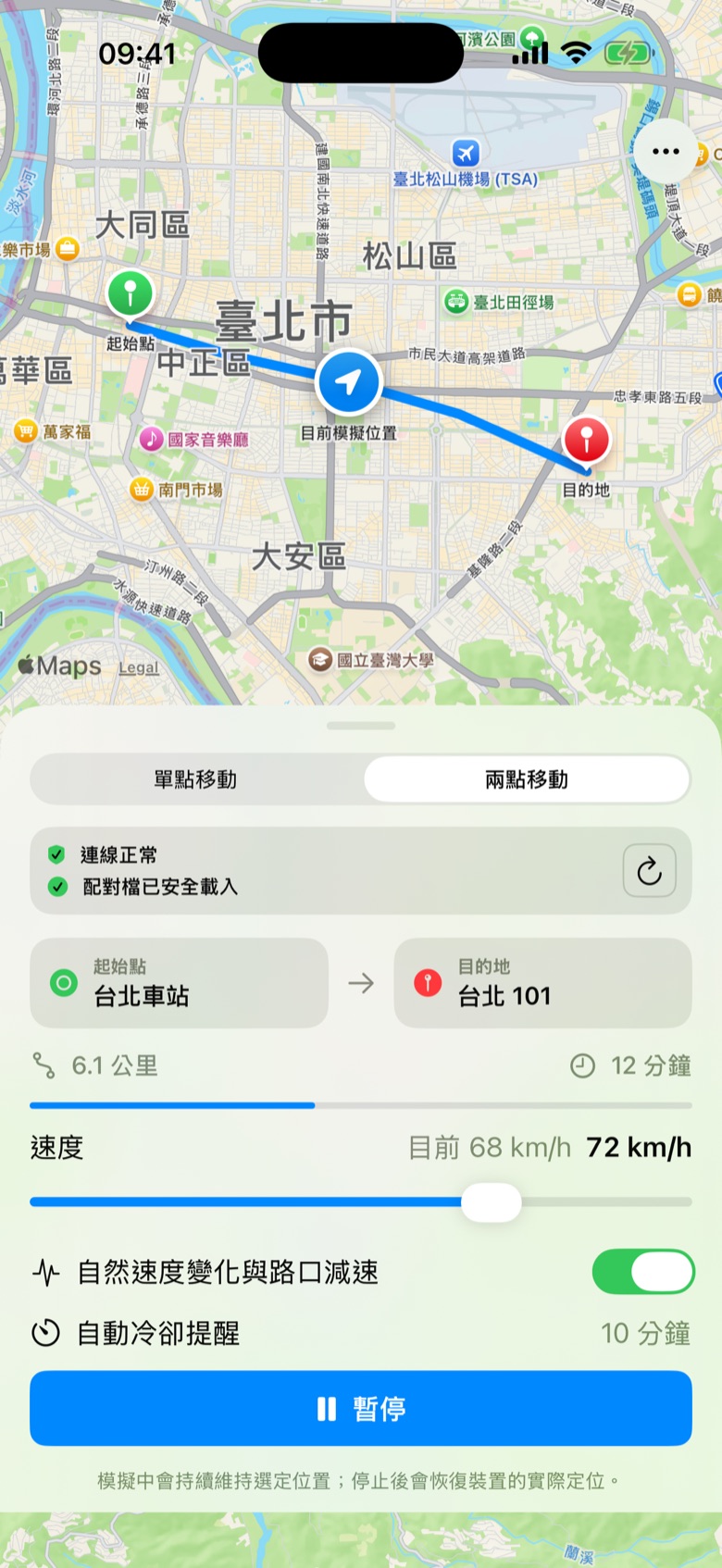
拖動速度看看到達時間怎麼變。這是 App 路線模式的互動示意。
示意用的加速播放,與實際模擬時間不同。
核心的定位模擬需要搭配開發者環境。這些外部工具不包含在 App 內。
配對檔含有敏感的連線憑證。請只使用自己或經授權裝置的檔案,不要公開、分享或使用他人的配對檔。
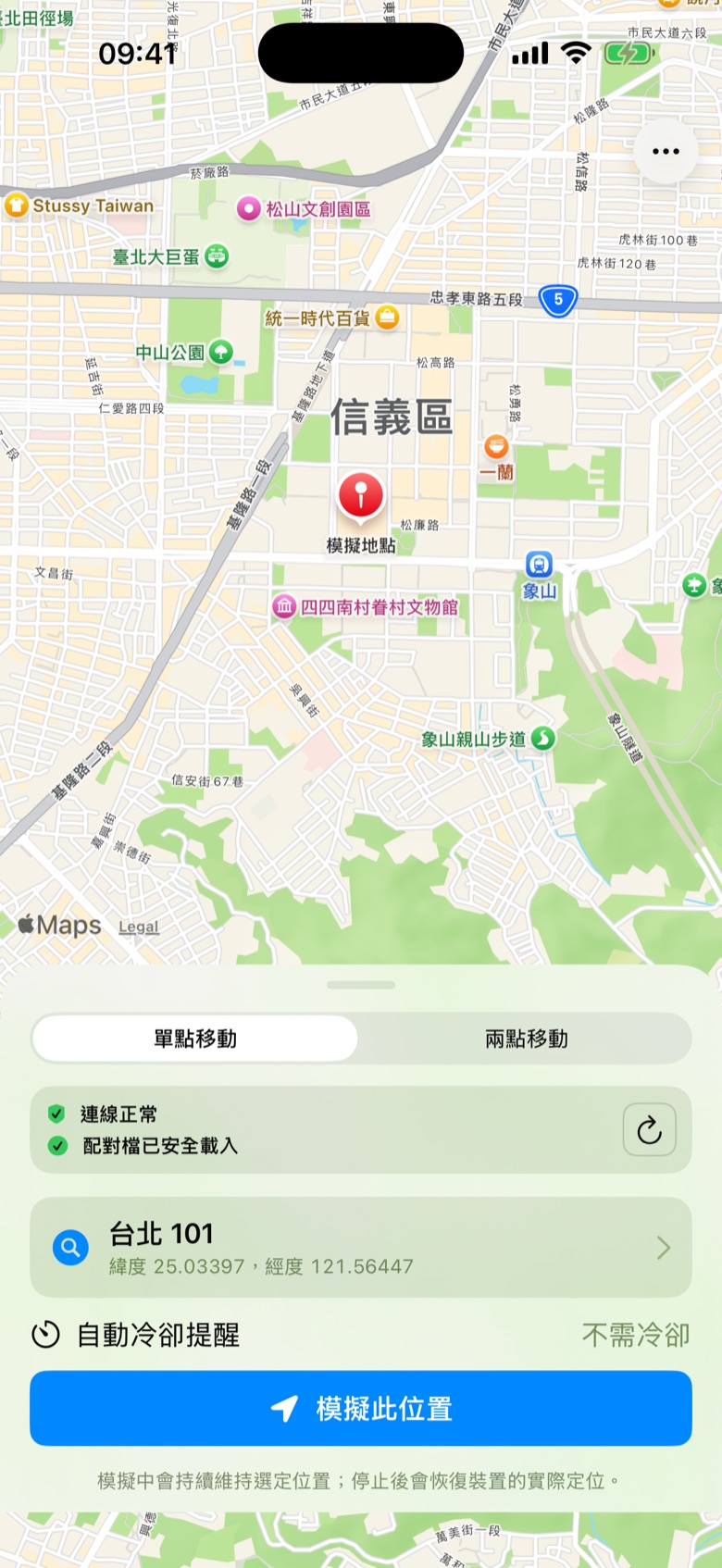
地點、座標與路線都來自 Apple 地圖。
隨時暫停,再從目前位置接著走;停止時清除模擬位置。
兩點路線完成時,可收到裝置本機通知。
連線與配對檔狀態一目了然,不必猜設定哪裡出錯。
不需要帳號,選擇的座標、路線和配對檔都不會上傳到我們的伺服器。
請確認相容的外部隧道工具已連線。切換 Wi‑Fi、行動網路或飛航模式後,可能需要重新建立隧道,再回到 App 重新檢查。
每台 iPhone 都需要自己的配對檔。請在信任該 iPhone 的 Mac 上產生並載入,不要使用別人的檔案或公開分享。
不保證。iOS 可能暫停背景中的 App,建議在定位權限選擇「永遠」,並讓座標實驗室保持在前景。
不會。它只是依距離與路線時間計算的參考提示,不代表任何第三方服務的規則,也不保證避免任何帳號限制。
座標實驗室僅供自有或經授權裝置的軟體開發、除錯與定位情境測試,不是用來證明真實所在地的服務。請遵守適用法律及第三方服務條款。